Installation & Felsökningsguide Arkaden TV med TV-box Arris VIP7100
Här nedan har finns en installationsguide och felsökningsguide för Arkaden TV appen och TV-boxen modell Arris VIP7100
Installation
Installationsguide
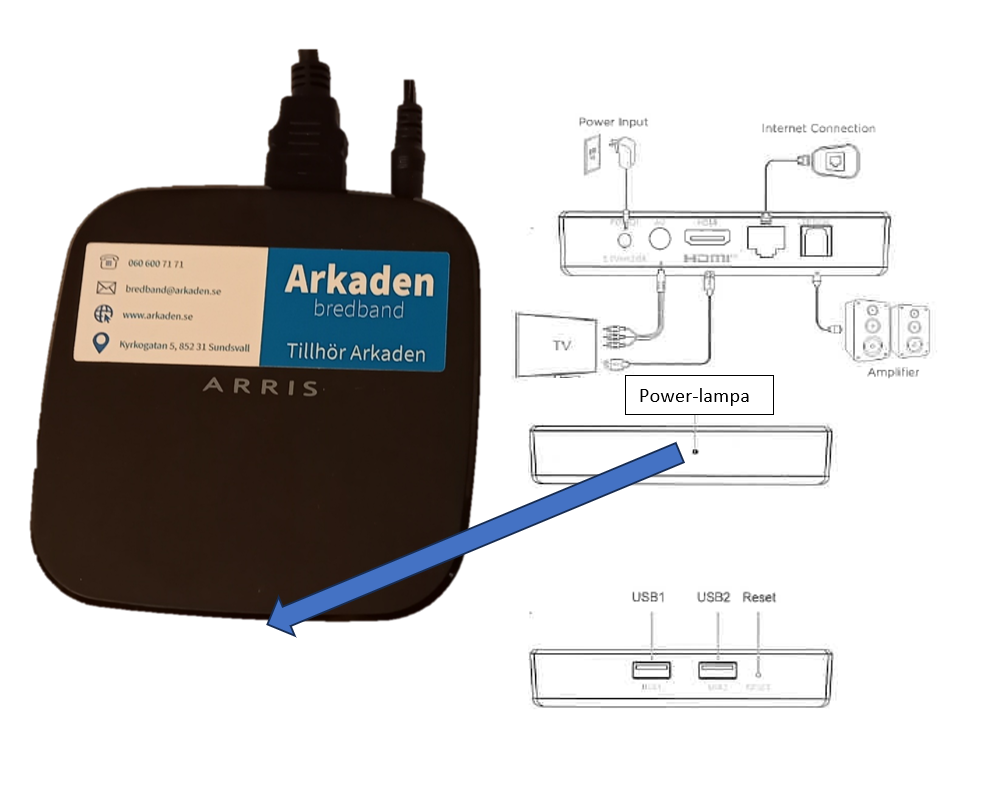
- Öppna förpackningen. Stoppa i batterierna i fjärrkontrollen. Koppla in TV-boxen i din TV med hjälp av HDMI kabeln som medföljer samt koppla in strömadaptern.
- Följ instruktionerna på skärmen för att starta upp TV boxen. OBS du behöver ett Google konto (en Gmail) för att aktivera TV-boxen. Har du inte ett Google konto / Gmail kan du skapa ett, det är kostnadsfritt. Se guiden ”Skapa ett Google konto” längre ned.
- När du följt alla steg som visas på din TV för att starta upp och aktivera TV-boxen ska du ladda ned appen ”Arkaden TV”.
- Gå till ”Appar”
- Tryck på ”Skaffa fler appar”. Högst upp till höger finns det en sökfunktion (ikon av ett förstoringsglas)
- Sök efter Arkaden TV och klicka sedan på appen för Arkaden TV.
- Klicka på ”Installera”
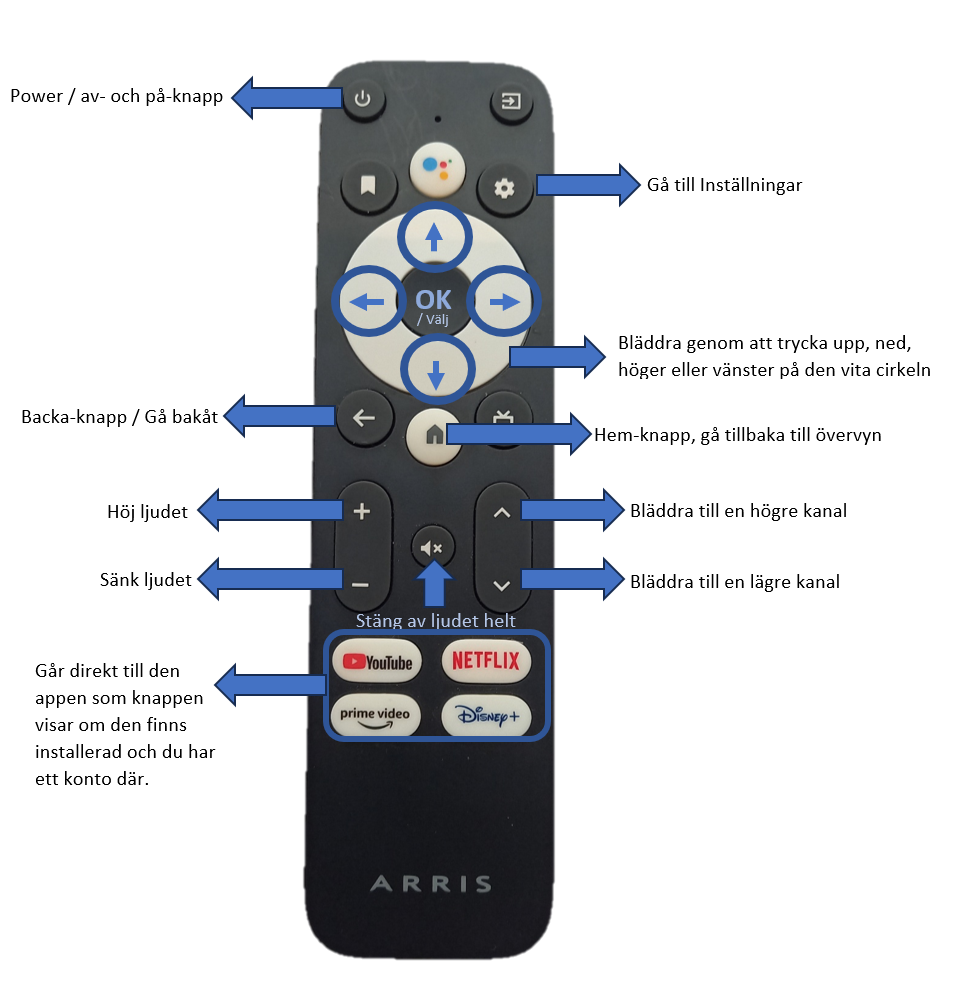
- När det står ”öppna” är installationen klar och du kan återgå till startsidan genom att trycka hemknappen (Knappen i mitten som är vit med ett hus på) på fjärrkontrollen.
- När du är på startsidan igen klickar du på + (Lägg till appen i favoriter) bredvid ”Google Play Film”. Välj appen Arkaden TV.
- Klicka nu in på appen Arkaden TV och skriv in engångskoden som du fått av Arkaden.
- Nu är allt klart och du kan börja titta på TV
Guide Skapa ett Google konto
- Öppna en webbläsare på tex din dator
- Surfa till accounts.google.com
- Klicka på Skapa konto.
- Fyll i uppgifterna steg för steg
- När kontot är skapat skall du kunna surfa till gmail.com och skriva in dina inloggningsuppgifter
- Använd detta konto för att komma vidare i TV-box installationen
Återställa TV-boxen inför utflytt
- Gå till inställningar (ikonen som ser ut som ett kugghjul)
- Klicka på ”Enhetsinställningar”
- Klicka på ”Om”
- Klicka på ”Återställ”
- Klicka på ”Radera allt”
- Vänta en stund så boxen hinner rensa all information och återställa sig till fabriksåterställning
- Klart – lämna TV-boxen med tillbehör till Arkaden
Felsökning
Ingen bild
- Kolla om Power-lampan på Arris-boxen lyser.
- Om den inte lyser alls, kolla att strömkontakten sitter i ordentligt i Arrisboxen samt i ett fungerande eluttaget på väggen.
- Om Power-lampan på boxen lyser rött, tryck på Power/På-knappen på fjärrkontrollen. Om Tv-boxen ändå inte börjar lysa blått, dubbelkolla att fjärrkontrollen fungerar, se instruktion nedan.
- Om Power-lampan lyser grön, men det inte är någon bild på TV:n, dubbelkolla att HDMI-kontakten sitter i ordentligt i både TV-boxen och i TV:n.
- Testa att dra ut elkontakten i 10 sekunder och sedan sätta i den igen.
Fjärrkontrollen fungerar inte
- Dubbelkolla att fjärrkontrollen är vänd åt rätt håll och att den är riktad mot TV-boxen när den används, samt att inget är i vägen för signalen.
- Testa att byta till nya batterier i Fjärrkontrollen.
Inget ljud
- Testa att höja ljudet på både TV:ns fjärrkontroll och TV-boxens fjärrkontroll.
- Kolla om eventuella andra enheter som används som högtalare, exempelvis soundbars eller externa högtalare är påslagna och fungerar som de ska, samt är inkopplade korrekt.
- Testa att klicka på knappen som ser ut som en megafon på TV-boxens fjärrkontroll.
Arkaden TV-appen öppnas inte
- Testa att dra ut elkontakten till TV-boxen i 10 sekunder och sedan sätta i den igen.
- Kontrollera att TV-boxen kommer åt internet genom att testa att gå ut på någon av de andra apparna, exempelvis SVT Play.
- Om TV-boxen inte kommer åt internet, kolla om någon annan enhet kommer åt internet, exempelvis en dator. Går det inte att komma åt internet, felsök routern.
- Om internet fungerar, men TV-boxen inte känner av det, kolla att eventuell internetkabel till TV-boxen är sitter i ordentligt. Om TV-boxen använder trådlöst internet, gå in under: Inställningar (symbolen på fjärrkontrollen som ser ut som ett kugghjul)
- Välj Nätverk och internet genom att trycka på den svarta knappen i mitten av den vita cirkeln på fjärrkontrollen.
- Dubbelkolla att Wifi-reglaget är påslaget på TV:n vilket det är om det är blått.
- Om Wifi-reglaget redan var påslaget, bläddra ned till din router i listan under rubriken Tillgängliga nätverk och välj den genom att trycka på OK/välj-knappen (se bild med beskrivning längst ned).
- Om lösenord efterfrågas, skriv in det som du har som lösenord. Om du inte har valt ett eget så är det oftast det lösenord som står på baksidan av din router under rubriken Lösen, Password eller Pin. När du skrivit in det trycker du på OK-knappen på fjärrkontrollen.
- Om inget lösenord efterfrågas, går det att testa att hitta nätverket igen genom att bläddra ned till Glöm nätverk och välj genom att klicka på OK-knappen på fjärrkontrollen. Anslut sedan till routern igen och ange lösenordet.
Ihållande flimrande bild
Om bilden flimrar till precis när TV-boxen startar eller när du byter kanal, så kan det vara att den bara inte hunnit med. Om TV-boxen har dålig mottagning av internet, kan det åtgärdas genom att dra en nätverkskabel (internetkabel) från routern till TV-boxen. Vid större ytor orkar ibland inte en router att nå fram, speciellt om det är mycket i vägen för det trådlösa, såsom betongväggar eller liknande. För att nå trådlöst över sådana ytor kan en starkare router eller en router med förstärkare funka bra.
Hittar inte Arkaden TV-appen
Om du inte hittar Arkaden TV-appen, bläddra på den via cirkeln på fjärrkontrollen tills du får ett vitt streck under hela order Hem och bläddra sedan till höger till du får det vita strecket under ordet Appar. Bläddra ned på den vita cirkeln på fjärrkontrollen och bläddra tills du har Arkaden Tv-appen större än de andra apparna och välj den genom att trycka på OK-knappen på fjärrkontrollen (se bilden längst ned). För att lägga till Arkaden TV som en favorit och få upp den på förstasidan när TV-boxen startar, bläddra fram Arkaden TV-appen och håll in OK-knappen i några sekunder. Bläddra ned till Lägg till i favoriter och tryck på OK-knappen på fjärrkontrollen.
Glömt lösenord/pin
Arkaden TV-appen har en engångskod som bara behöver användas en gång när appen installeras, därefter är det inga lösenord som behövs. Lösenord till din egen router behöver du ha koll på själv om du ändrat det, annars är det oftast det som står på baksidan av routern under rubriken Lösen, Password eller Pin. Appar som inte hör till Arkaden har vi inga lösenord till, utan de behöver ni ha koll på själva.
Kommit in på fel app/sida
Om du kommit in på en app eller en sida av misstag så kan du alltid trycka på Hem-knappen, som ser ut som ett hus på fjärrkontrollen, för att komma tillbaka till förstasidan.
Förklarande bilder